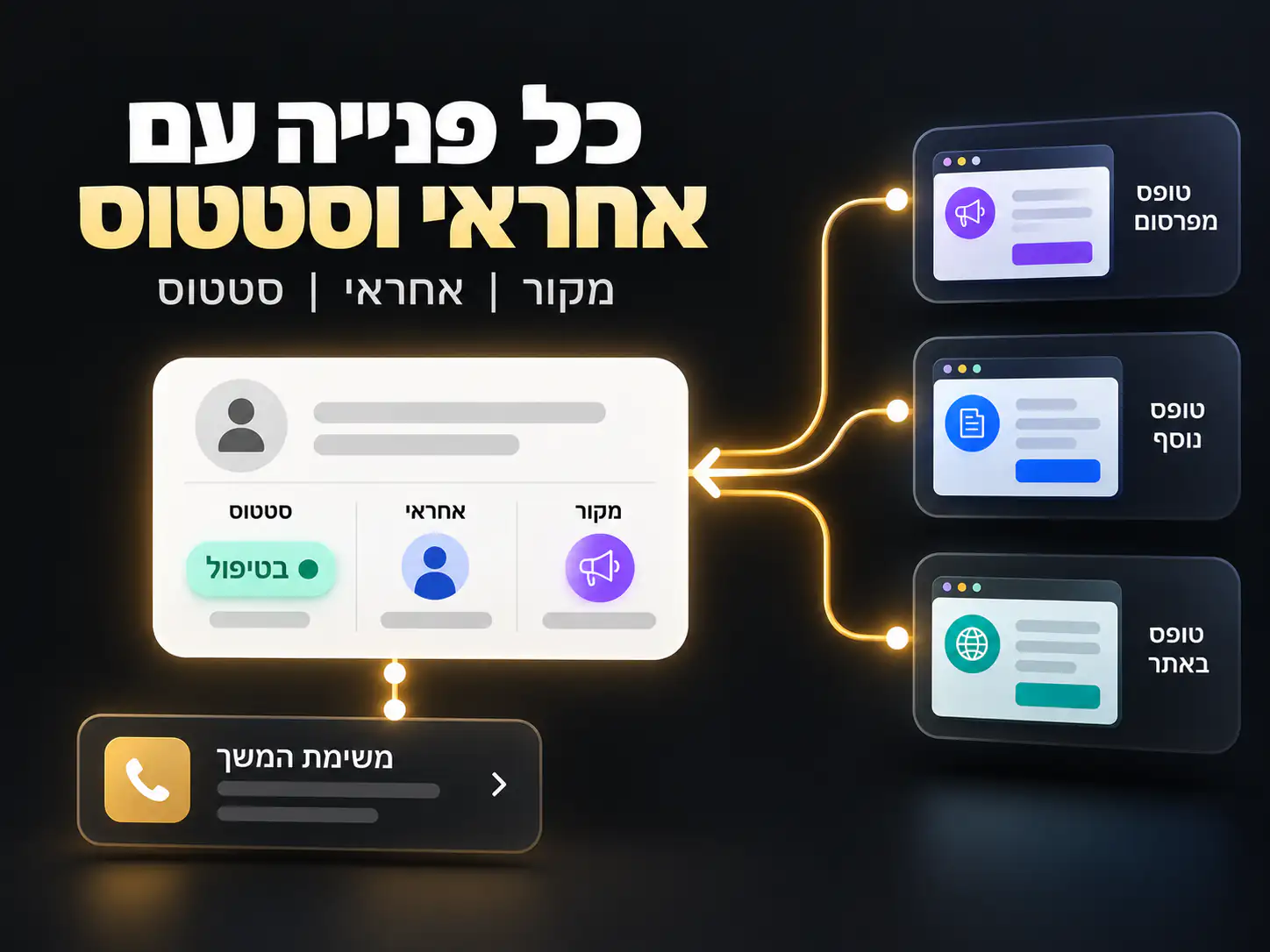
עסק שמפרסם ב-Meta וב-Google עשוי לקבל פניות מכמה מקורות: טפסים במודעות פייסבוק ואינסטגרם, טפסי לידים של Google וטפסים באתר. כשהפניות מתפזרות בין כתובות דוא”ל שונות, קבצים שמורידים מדי פעם והטלפון של עובד מסוים, קשה לעקוב אחר כולן.
הפיזור הזה עלול לעכב את הטיפול בפניות ולהקשות על המעקב. במדריך הזה נסביר איך לחבר את מקורות הלידים לתהליך אחד, מקליטת הטופס, דרך ה-CRM ועד להמשך הטיפול, ואיך לבדוק שהחיבור עובד. המידע מבוסס על התיעוד הרשמי של Meta ו-Google שנבדק ב-9.10.2026.
התהליך מתחיל בחיבור כל מקור ל-CRM ובשמירת מזהה הליד שהתקבל מהפלטפורמה. לכל פנייה מגדירים אחראי, מענה ראשוני ורצף מעקב שנעצר כשהלקוח עונה או כשסטטוס הפנייה משתנה. גם לאחר ההקמה צריך לבדוק את החיבורים באופן קבוע, משום שהפלטפורמות שומרות לידים לזמן מוגבל.
איפה לידים הולכים לאיבוד
לידים מטפסים מיידיים (Instant Forms) של Meta זמינים להורדה במשך 90 יום ממועד שליחת הטופס. לפי מרכז העזרה של Meta, לאחר מכן הם אינם זמינים, ולכן Meta ממליצה לייצא אותם בקביעות.
לפי מרכז העזרה של Google Ads, אפשר להוריד לידים בקובץ CSV מ-30 הימים האחרונים, והלידים נשמרים ב-Google במשך 60 יום. עיכוב בהורדה ידנית עלול לגרום לאובדן הגישה לנתונים.
פניות עלולות להתפספס גם כשהן עדיין שמורות בפלטפורמה: אין מי שמוריד אותן, ההתראה מגיעה לעובד אחד בלבד, לא הוגדר נציג אחראי או שהחיבור ל-CRM הפסיק לעבוד. כפילויות יוצרות בעיה נוספת, כשאותו אדם מקבל כמה שיחות מנציגים שונים.
מה צריך לפני שמתחילים
- מקורות הפניות: רשמו מאילו טפסים וערוצים מגיעים לידים, מי מקבל אותם כיום ובאיזו דרך. כללו טפסים של Meta ו-Google, טפסים באתר, ובמידת הצורך גם פניות ב-WhatsApp ובטלפון.
- CRM מרכזי: הגדירו מערכת אחת לקליטת הפניות, עם שדות קבועים למקור, לקמפיין, למזהה הליד בפלטפורמה, לסטטוס ולנציג האחראי.
-
הרשאות: לפי Meta, חיבור CRM מחייב הרשאות מתאימות לניהול העמוד ולגישה ללידים. אם הרשאות הגישה ללידים הוגדרו באופן מותאם אישית, יש לשייך את ה-CRM במפורש כדי שהנתונים יגיעו אליו.
להסבר על ניהול ההרשאות, ראו את המדריך ל-Meta Business Manager.
- מדיניות פרטיות: טופס לידים ב-Google מחייב קישור למדיניות הפרטיות של העסק, המוצג בסוף הטופס.
- אחראי לתהליך: הגדירו אדם שבודק את החיבורים ומקבל התראה כשמתרחשת תקלה.
שלב 1: חיבור כל מקור ל-CRM
טפסים מיידיים של Meta
לפי התיעוד למפתחים של Meta, אפשר להעביר לידים ל-CRM בשלוש דרכים:
- חיבור מובנה: אם המערכת שלכם מופיעה ברשימת השילובים של Meta, אפשר לחבר אותה דרך Meta Business Suite, במסך Instant forms ובלשונית CRM setup.
- Webhook: מעביר התראה על ליד חדש כמעט בזמן אמת ודורש חיבור מתאים.
- Graph API: מאפשר למשוך את נתוני הלידים מהפלטפורמה.
הורדה ידנית יכולה לשמש פתרון זמני במקרה של תקלה, אך Meta אינה ממליצה להסתמך עליה כתהליך קבוע.
בכל דרך שתבחרו, שמרו ב-CRM את מזהה הליד של Meta, הכולל 15-17 ספרות. הוא נחוץ לזיהוי כפילויות ולהחזרת מידע ל-Meta בהמשך. לפי מדריך שליפת הלידים של Meta, התראות Webhook עשויות להגיע באיחור של כמה דקות.
טפסי לידים של Google
Google מאפשרת לקבל לידים בדוא”ל, בקובץ CSV, דרך Google Ads API, באמצעות Webhook או דרך Zapier. בחיבור Webhook, נתוני הטופס נשלחים לכתובת שהוגדרה בבקשת HTTP POST, יחד עם מפתח לאימות מקור הנתונים.
לפי מדריך ההגדרה של Google, מגדירים את החיבור בעריכת טופס הלידים, תחת Export leads from Google Ads ולאחר מכן Other data integration options. לאחר ההגדרה, לחצו על Send test data וודאו שה-CRM קיבל את הנתונים.
לפי תיעוד ה-Webhook של Google, אותו ליד עשוי להישלח יותר מפעם אחת. כדי למנוע כפילויות, השתמשו במזהה lead_id. שמרו גם את מזהה הקליק gcl_id, אם הוא נשלח, לצורך מדידה בהמשך.
טפסים באתר
טופס באתר יכול להתחבר ל-CRM באמצעות חיבור מובנה של תוסף הטפסים או של מערכת ה-CRM, או דרך שירות אוטומציה כגון Make, Zapier או n8n. ודאו שפרטי המקור, הקמפיין ופרמטרי UTM עוברים יחד עם פרטי הפונה, כדי שאפשר יהיה לזהות מאין הגיעה הפנייה.
איך בוחרים דרך חיבור
- חיבור מובנה מתאים כשה-CRM מופיע ברשימת השילובים של הפלטפורמה. הוא עשוי לפשט את התחזוקה, אך האפשרויות תלויות ביכולות שהספק מציע.
- שירות אוטומציה מתאים לחיבור כמה מקורות או להוספת כללים, כגון ניתוב לפי אזור. לצד הגמישות, הוא מוסיף מערכת שצריך לנטר ולתחזק.
- חיבור ישיר דרך Webhook או API מתאים כשיש יכולת פיתוח ודרישה לשליטה בהעברת הנתונים. הגדירו מראש מי מתחזק אותו ומטפל בתקלות.
שלב 2: מניעת כפילויות
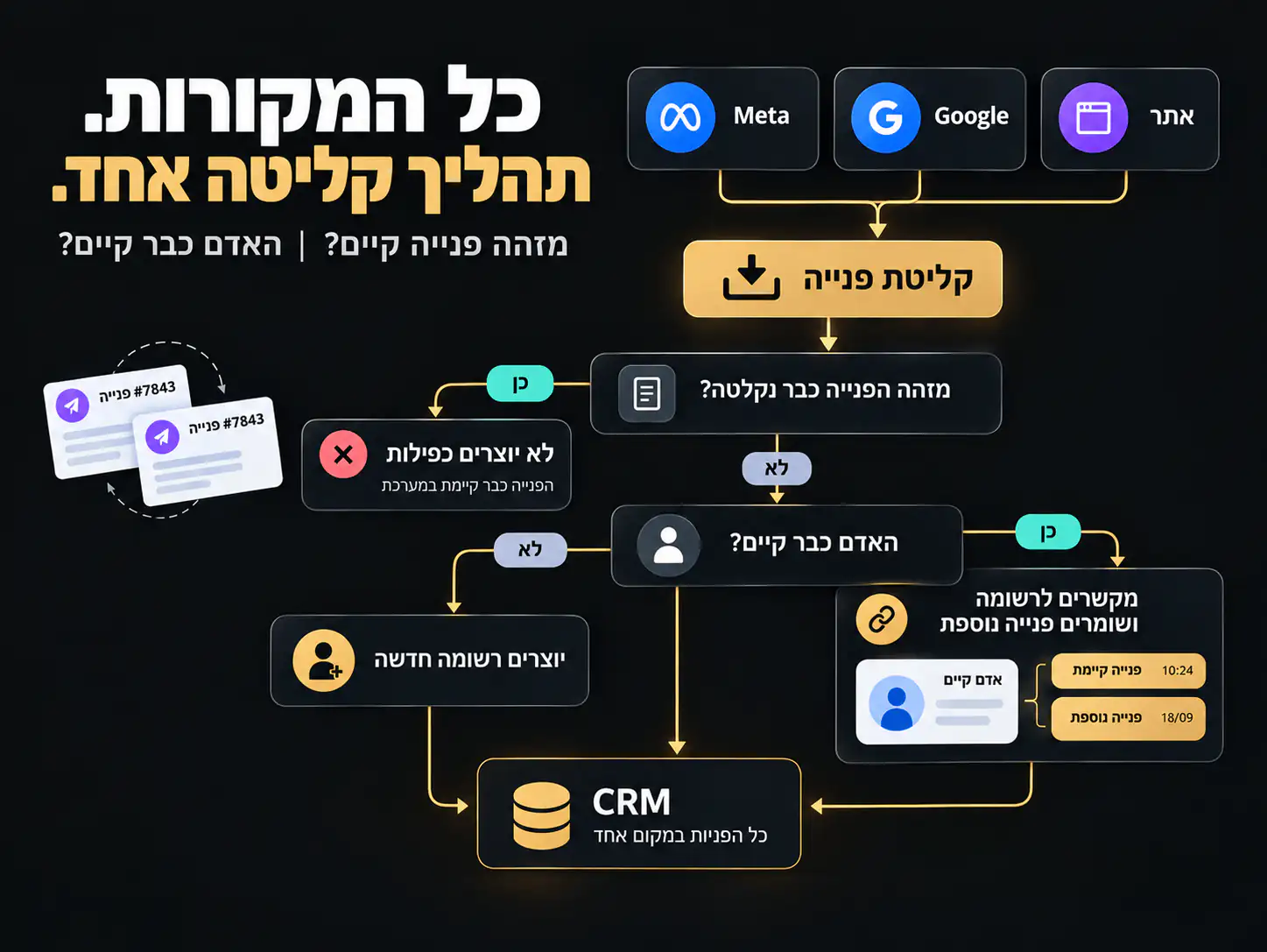
אותו אדם יכול למלא טופס ב-Meta ובהמשך טופס באתר. נוסף על כך, אותו ליד עשוי להישלח למערכת יותר מפעם אחת. כדי למנוע טיפול כפול ולשמור על היסטוריית הפניות, הגדירו שני כללים:
- מניעת קליטה כפולה של אותו ליד: אירוע עם מזהה ליד שכבר נקלט אינו יוצר רשומה נוספת.
- קישור פניות חוזרות לרשומה קיימת: כשמגיעה פנייה עם מספר טלפון או כתובת דוא”ל שכבר קיימים במערכת, קשרו אותה לרשומה המתאימה ושמרו גם את מקור הפנייה הנוסף.
שלב 3: מענה ראשון וניתוב
קבעו יעד לזמן התגובה שמתאים לעסק ולשעות הפעילות, ומדדו את העמידה בו. התהליך האוטומטי צריך לכלול:
- אישור קבלה לפונה: הודעה קצרה שמאשרת שהפנייה התקבלה ומסבירה מה יקרה בהמשך.
- משימה והתראה לנציג: פתיחת הפנייה ב-CRM, שיוך אחראי ושליחת התראה.
- כללי ניתוב: שיוך לפי שירות, אזור, שפה או שעות פעילות. הגדירו גם נציג חלופי והתראה למנהל אם הפנייה אינה מטופלת בזמן שנקבע.
- טיפול מחוץ לשעות הפעילות: הודעה שמציינת מתי צפויים לחזור לפונה, ומשימה לנציג ביום העבודה הבא.
מענה ב-WhatsApp
אם המענה נשלח ב-WhatsApp, בדקו את כללי השליחה ואת העלות. לפי עמוד התמחור של Meta, פנייה ראשונה של העסק מחייבת הודעת תבנית והסכמה לקבל הודעות. מילוי טופס אינו פותח כשלעצמו חלון שירות בוואטסאפ.
Meta מחייבת לפי קטגוריית ההודעה ולפי מדינת הנמען, ורק לאחר שההודעה נמסרה. הודעת התבנית הראשונה מחויבת בהתאם לסיווג שלה, כגון Utility או Marketing.
החל מ-1.10.2026, גם הודעות שירות שנשלחות בתוך חלון של 24 שעות מהודעת הלקוח מחויבות בתשלום מעבר למכסה של 1,000 הודעות חינמיות בחודש לכל מספר, בכפוף לפטורים הרלוונטיים. פרטי הקמת החשבון מופיעים במדריך לפתיחת חשבון וואטסאפ ביזנס.
אפשר לשלב סוכן AI למענה על שאלות ראשוניות ב-WhatsApp. הגדירו מראש באילו מצבים השיחה מועברת לנציג אנושי וכיצד מתבצעת ההעברה.
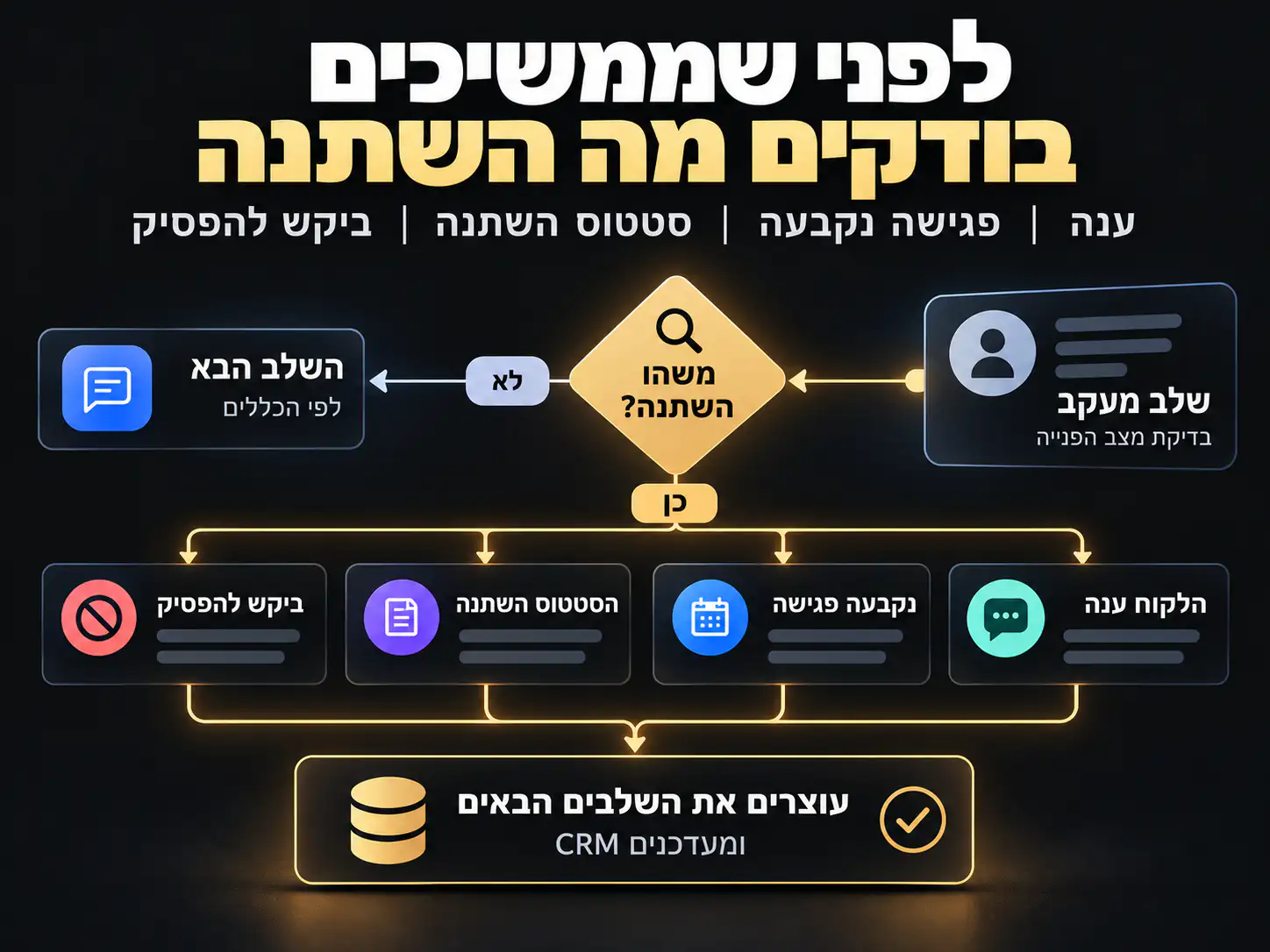
שלב 4: רצף מעקב שנעצר כשהלקוח עונה
רצף מעקב משלב משימות לנציג והודעות ללקוח לפי לוח זמנים. הנה דוגמה להמחשה בלבד, שאינה המלצה למספר ניסיונות מסוים:
- ביום הפנייה: נשלח אישור קבלה ונפתחת משימת שיחה.
- ביום העבודה הבא, אם לא התקבל מענה: אפשר לפתוח משימת שיחה נוספת ולשלוח הודעה קצרה.
- לאחר ניסיון שלישי ללא מענה: בדוגמה הזו, הפנייה עוברת לסטטוס “לא ענה”.
חשוב להגדיר גם מתי הרצף נעצר. תשובה של הלקוח, קביעת פגישה, שינוי סטטוס רלוונטי או בקשה להפסיק לקבל הודעות צריכים לעצור את השלבים הבאים. כך נמנעת שליחת תזכורות שאינן מתאימות למצב הפנייה.
לפני ששולחים הודעות: הסכמה ופרטיות בקצרה
ככלל, סעיף 30א לחוק התקשורת אוסר לשלוח “דבר פרסומת” במסרון, בהודעה אלקטרונית ובאמצעים נוספים ללא הסכמה מפורשת מראש ובכתב.
השאלה אם מענה לפנייה שהלקוח השאיר נחשב לדבר פרסומת תלויה בנסיבות ובפרשנות המשפטית. אין במדריך הזה הכרעה בנושא.
שמרו את המענה הראשוני ענייני וקשור לפנייה. לדיוור שיווקי, בקשו הסכמה נפרדת ותעדו מתי וכיצד ניתנה. לפני הוספת תוכן שיווקי לרצף, בדקו את הנוסח ואת בסיס השליחה עם עורך דין.
קבעו גם כללי פרטיות: אספו את הנתונים הדרושים לתהליך, הגבילו את הגישה למי שמטפל בפניות ותעדו באילו מערכות המידע נשמר. לפני העברת נתוני לקוחות לפלטפורמות הפרסום, בדקו אילו חובות חלות על העסק.
שלב 5: החזרת סטטוס לפלטפורמות הפרסום
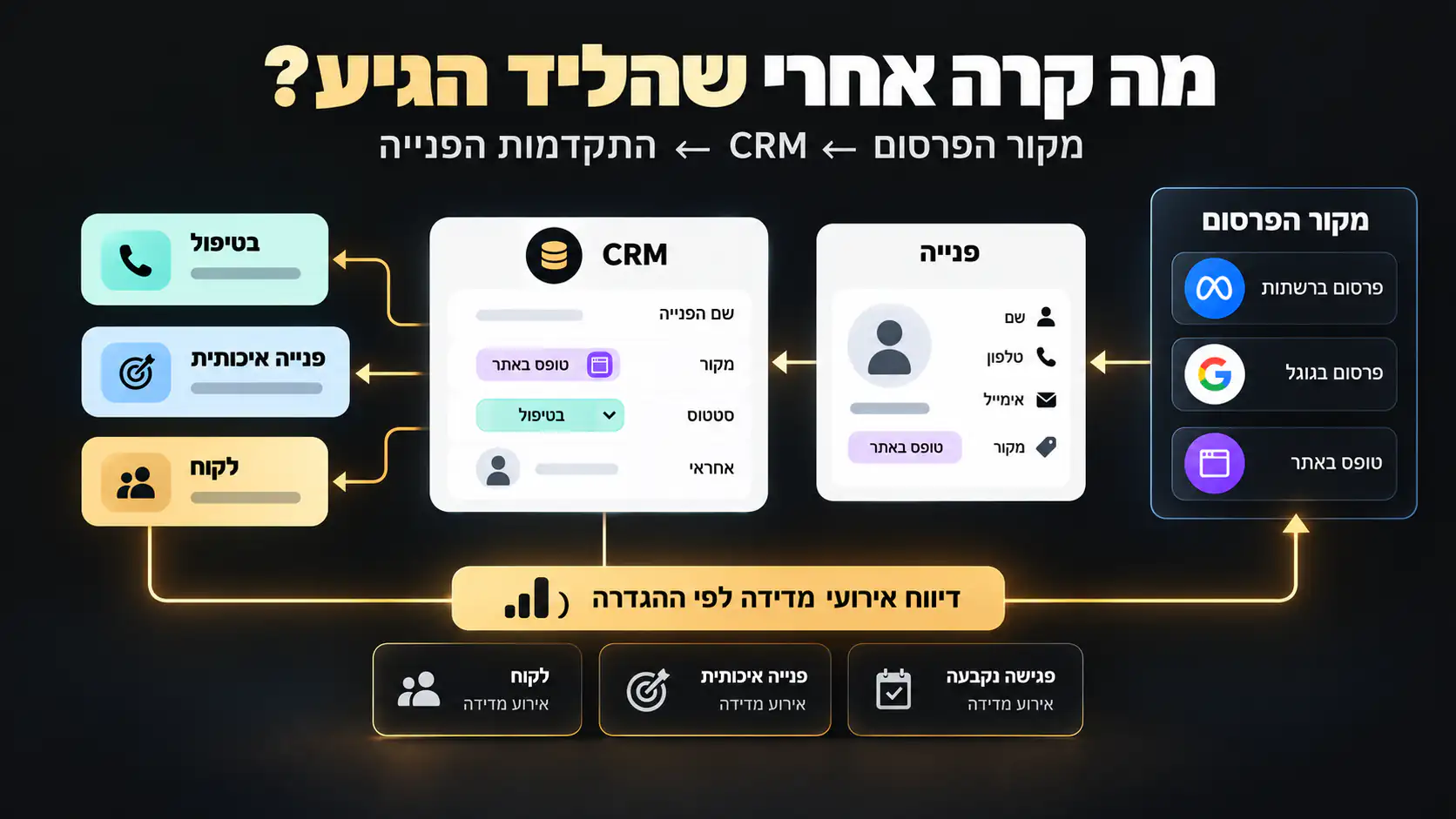
כשהפניות מתועדות ב-CRM עם סטטוסים ברורים, אפשר להעביר לפלטפורמות הפרסום מידע על התקדמותן, כגון פנייה איכותית או לקוח חדש. המטרה היא לאפשר אופטימיזציה לפי איכות הפניות.
ב-Meta, לפי מרכז העזרה, מחברים את ה-CRM ל-Conversions API ומעדכנים את סטטוס הליד (lead_status) כשהוא מתקדם. כך הפלטפורמה מקבלת מידע על המשך הטיפול בפנייה.
ב-Google, ההמלצה היא להשתמש ב-enhanced conversions for leads דרך Data Manager, עם יעד המרה מסוג Qualified lead או Converted lead. ייבוא המרות אופליין (offline conversion import) מוגדר בתיעוד כשיטה ותיקה (legacy).
כדי לקשר את ההתקדמות לפנייה המקורית, צריך לשמור את מזהה הליד של Meta, וב-Google את פרטי הקשר שנמסרו ואת מזהה הקליק gcl_id כשהוא זמין. אנחנו ב-dMb מטפלים בהגדרות האלה כחלק מניהול הקמפיינים, לצד חיבור נתוני ה-CRM למדידה.
ניטור ותקלות נפוצות
-
פניות מופיעות בפלטפורמה אך חסרות ב-CRM: השוו את הכמויות לפי מקור. ב-Meta בדקו תחילה את הרשאות הגישה ללידים.
ב-Google בדקו את מצב ה-Webhook: האם הבדיקה הצליחה, האם הנתונים נשלחו והאם התקבלה תשובת HTTP 200.
- פניות עם השם
dummy_value: לפי השאלות הנפוצות של Google, אלה נתוני בדיקה שנשלחים באמצעות Send test data. אפשר לזהות פניות כאלה גם לפי השדהis_testולסנן אותן מהטיפול הרגיל. - שדות ריקים: בדקו את מיפוי השדות. כש-Webhook אחד מקבל נתונים מכמה טפסים של Google, יש למפות את השדות שמופיעים בכל אחד מהם.
- כפילויות: ודאו שהזיהוי מבוסס על מזהה הליד, ולא רק על שם הפונה.
- תקלה לאחר שינוי: בדקו את התהליך לאחר החלפת עובד, שינוי הרשאות או שינוי טופס. פעולות כאלה עלולות להשפיע על החיבור.
במקרה של תקלה, פעלו בהקדם לשחזור הפניות. ב-Google אפשר להוריד CSV של 30 הימים האחרונים ולמשוך נתונים דרך Google Ads API עד 60 יום לאחור. ב-Meta חלון הזמן הוא 90 יום. חלונות השחזור מוגבלים, ולכן אין להמתין לסוף החודש.
איך בודקים שהתהליך עובד
- בדקו את קליטת הפנייה: שלחו ליד בדיקה מכל מקור באמצעות Send test data ב-Google, בדיקת השילוב אחרי החיבור ב-Meta ומילוי טופס אמיתי באתר.
- בדקו את הנתונים ואת אישור הקבלה: ודאו שב-CRM נשמרו המקור, הקמפיין, מזהה הליד והאחראי, ושאישור הקבלה נשלח.
- בדקו את עצירת המעקב: השיבו להודעה כפי שלקוח היה משיב ובדקו שהרצף נעצר.
- פעם בשבוע: השוו את מספר הלידים בכל פלטפורמה למספר הלידים ב-CRM, ובדקו את זמן התגובה של כל נציג מול היעד שנקבע.
- פעם בחודש: בדקו אילו סטטוסים חוזרים לפלטפורמות, והאם הנציגים מעדכנים אותם.
אנחנו ב-dMb עוזרים למפות ולהקים תהליכים כאלה במסגרת אוטומציות וכלי AI, כדי לחבר את קליטת הפניות, הניתוב והמעקב לתהליך שאפשר לבדוק ולתחזק.